

Erstsemesterinfos für neue Studierende der Fakultät Handel und Soziale Arbeit
Informationen rund um den Studienstart an der Fakultät Handel und Soziale Arbeit
Herzlich willkommen!
Wir freuen uns schon sehr darauf, dich zum Wintersemester 2027 auf unserem Campus in Suderburg willkommen zu heißen – ganz gleich, ob du dein Online-Studium beginnst oder ein Präsenzstudium startest.
Auf unserem kleinen, persönlichen Campus kennt man sich schnell, und genau das macht das Miteinander hier so besonders. Gleichzeitig legen wir großen Wert auf einen respektvollen und professionellen Umgang.
Der Beginn eines Studiums ist ein Aufbruch: eine Zeit neuer Begegnungen und unzähliger Möglichkeiten. Wir sind gespannt darauf, diesen Weg gemeinsam mit dir zu gehen und zu gestalten. Dich erwarten spannende Fachinhalte, engagierte Lehrende und eine tolle Gemeinschaft.
Wir wünschen dir einen guten Start und freuen uns auf eine tolle gemeinsame Zeit an der Fakultät Handel und Soziale Arbeit in Suderburg!
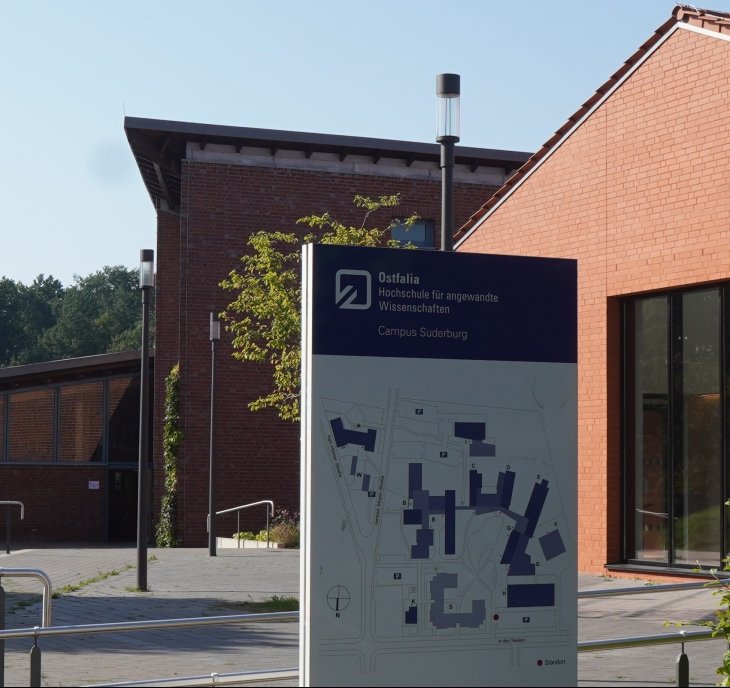
Wir starten das Semester mit dir gemeinsam

Individueller Stundenplan – Ein Projekt von Studierenden für Studierende
Direkt zu den allgemeinen Stundenplänen:
Direkt zu den allgemeinen Stundenplänen:
- Öffne SplusEins.de im Browser.
- Stelle sicher, dass die Seitenleiste links geöffnet ist (ggf. musst du diese über das Symbol ☰ öffnen).
- Klicke in der Seitenleiste auf Handel und Soziale Arbeit Bachelor (nicht auf Soziale Arbeit Bachelor, da dort die Pläne für den Studiengang Soziale Arbeit in Wolfenbüttel liegen).
- Wähle dein Semester aus (BWL Online Studierende wählen hier BA OBWL aus).
- Wähle deinen Studiengang aus.
- Nicht sicher, wo du hin musst? Klicke auf einen Veranstaltungseintrag. In den meisten Fällen ist der Raum dort als Link hinterlegt, der dir auf einer Karte den Weg zeigt.
So erstellst du deinen individuellen Stundenplan:
So erstellst du deinen individuellen Stundenplan:
Öffne SplusEins.de(externer Link, öffnet neues Fenster) (externer Link, öffnet neues Fenster) im Browser. Hier hast du die Wahl zwischen der Nutzung im Browser oder als App; zur App weiter unten mehr. Um einen individuellen Stundenplan zu erstellen, gehe wie folgt vor:
- Klicke in der Seitenleiste links (ggf. zunächst über das Symbol ☰ öffnen) auf „Personalisierter Plan“.
- Gib einen Namen für deinen individuellen Stundenplan ein.
- Wähle unter Studiengang Handel und Soziale Arbeit Bachelor aus.
- Wähle dein aktuelles Semester aus.
- Quereinsteiger müssen hier ggf. ein höheres Semester auswählen.
- BWL Online ist nicht fest einem Semester zugeordnet, deswegen muss hier Sonstige ausgewählt werden.
- Wähle deine Vertiefung (deinen Studiengang) aus.
- Klicke auf „LADEN".
- Wähle nun deine Module aus. Möchtest du alle Module auswählen, klicke einfach in die erste Box – diese markiert alle geladenen Module.
- Optional: Möchtest du ein Modul außerhalb deines Curriculums hinzufügen, gehe zurück zu Punkt 3 und wiederhole die Schritte. Achte darauf, dass du die korrekten Studiengänge, Semester und Vertiefungen auswählst, zu denen das Modul gehört.
- Sobald alle gewünschten Module ausgewählt sind, klicke auf „SPEICHERN".
So installierst du die SplusEins App:
So installierst du die SplusEins App:
Diese App ist keine klassische App aus dem App Store. Der Installationsprozess unterscheidet sich daher etwas vom gewohnten Verfahren. Voraussetzung ist, dass du die Seite SplusEins.de(externer Link, öffnet neues Fenster) (externer Link, öffnet neues Fenster) im Browser geöffnet hast.
- Android
- Chrome:
- Klicke links unten in der Seitenleiste auf „Als App installieren“ (wird nur angezeigt, solange die App noch nicht installiert ist).
- Bestätige den Dialog „App installieren“ durch Klick auf „Installieren“.
- Andere Browser:
- Öffne das Kontextmenü (meist über das ⋮ Icon).
- Klicke auf „Zum Startbildschirm hinzufügen“ (oder eine ähnliche Formulierung).
- Klicke auf „Installieren".
- Chrome:
- iOS (aktuell fehlerbehaftet – vorübergehend wird die Nutzung im Browser empfohlen)
- Safari:
- Klicke auf den Teilen-Button (mittlerer Button, unter der Adressleiste).
- Ziehe das Fenster nach oben, um alle Optionen zu sehen.
- Wähle „Zum Home-Bildschirm hinzufügen“.
- Klicke im neuen Fenster auf „Hinzufügen“.
- Safari:
- Windows
- Chrome:
- Klicke links unten in der Seitenleiste auf „Als App installieren“ (wird nur angezeigt, solange die App noch nicht installiert ist).
- Bestätige den Dialog „App installieren“ durch Klick auf „Installieren“.
- Chrome:
Accountbescheinigung für die IT-Infrastruktur
Accountbescheinigung für neue Zugänge jetzt online abrufbar
Du kannst deine Accountbescheinigung ab sofort ganz einfach online herunterladen. Die Identifikation läuft über den Dienstleister WebID.
Wo finde ich die Infos dazu?
Schau in dein privates E-Mail-Postfach. Du hast eine E-Mail an die Adresse bekommen, mit der du dich auch beworben hast.
Wichtig – Bitte beachten:
- 14 Tage Zeit: Du musst die Identifikation innerhalb von 14 Tagen nach Erhalt der E-Mail erledigen.
- Vor dem Studienstart erledigen: Bitte lade die Bescheinigung vor dem Studienstarttag oder der Erstsemesterbegrüßung herunter.
Warum brauche ich die Bescheinigung an diesem Tag?
Ohne die Bescheinigung kannst du am Starttag leider nicht aktiv mitmachen. Solltest du Probleme beim Download haben, wende dich bitte an:
Digitaler Campusplan – immer den richtigen Raum finden
Wo ist eigentlich Raum B34? Damit du dich am Campus Suderburg sofort zurechtfindest, gibt es einen interaktiven Raumplan. Dort sind alle Gebäude und einzelnen Räume unseres Standorts eingetragen.
Ein kleiner Tipp zur Nutzung:
Da unsere Gebäude mehrere Stockwerke haben, besitzt die Karte verschiedene Ebenen. Du kannst das Stockwerk ganz einfach unten rechts auf der Karte umschalten, um die Räume im Erdgeschoss oder in den oberen Etagen zu sehen.
FKH Navi – Navigation durch dein Studium
Das FKH Navi ist das Studiums-Navi der Fakultät Handel und Soziale Arbeit. Dieser Moodle-Kurs navigiert dich verlässlich vom ersten Semester über die Prüfungsphasen bis hin zur akademischen Abschlussfeier. Hier findest du jederzeit alle wichtigen Stundenpläne, Termine, Anleitungen und Ansprechpartner kompakt an einem Ort.
Wann und wie melde ich mich an?
- Ab 01.09. freigeschaltet: Der Kurs ist ab dem 1. September für dich geöffnet. Da wir den Kurs komplett neu aufbauen, kommen bis zum Semesterstart laufend neue Infos hinzu.
- Vorab oder live eintragen: Du kannst dich schon vorab in den Kurs einschreiben. Spätestens am Studienstarttag oder bei der Erstsemesterbegrüßung tragen wir uns dort alle gemeinsam ein.
Zugangsdaten nötig: Für den Login in Moodle brauchst du deine Zugangsdaten aus der Accountbescheinigung.